QuickShare über HTTPS
Was bringt HTTPS, warum kommt eine Browser-Warnung — und wann lohnt sich der Aufwand?
Warum gibt es diese Option überhaupt?
QuickShare läuft als kleiner Webserver auf deinem PC. Andere Geräte im selben Netzwerk öffnen die Web-Oberfläche im Browser. Browser-Hersteller erlauben einige Funktionen — z.B. das direkte Kopieren von Bildern in die Zwischenablage über die Clipboard-API — nur in einem sogenannten secure context. Das heißt: nur über HTTPS oder über localhost. Über eine LAN-IP per HTTP ist diese Funktion gesperrt.
Warum kommt eine Browser-Warnung?
Damit HTTPS funktioniert, braucht der Server ein Zertifikat. QuickShare erzeugt dieses Zertifikat selbst und speichert es lokal auf deinem PC. Es ist nicht von einer öffentlichen Zertifizierungsstelle signiert — das wäre für eine LAN-Anwendung weder nötig noch möglich. Browser markieren solche Verbindungen entsprechend als „nicht vertrauenswürdig“. Du musst die Warnung einmal pro Gerät bestätigen („Erweitert“ → „Trotzdem fortfahren“). Danach merkt sich der Browser die Ausnahme.
So sieht das im Browser aus
Beim ersten Aufruf zeigt jeder Browser einmalig pro Gerät den Sicherheitshinweis. Hier siehst du Schritt für Schritt, wo du klicken musst — danach merkt sich der Browser die Ausnahme.
Chrome (Desktop)
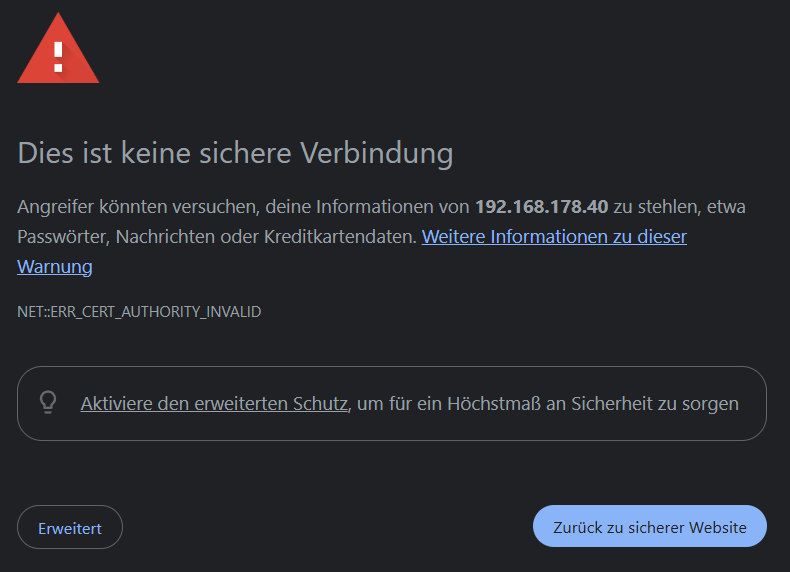
Schritt 1 — Klicke Erweitert
Beim ersten Aufruf der HTTPS-URL erscheint diese Warnung. Klicke unten auf Erweitert, um die zusätzlichen Optionen einzublenden.
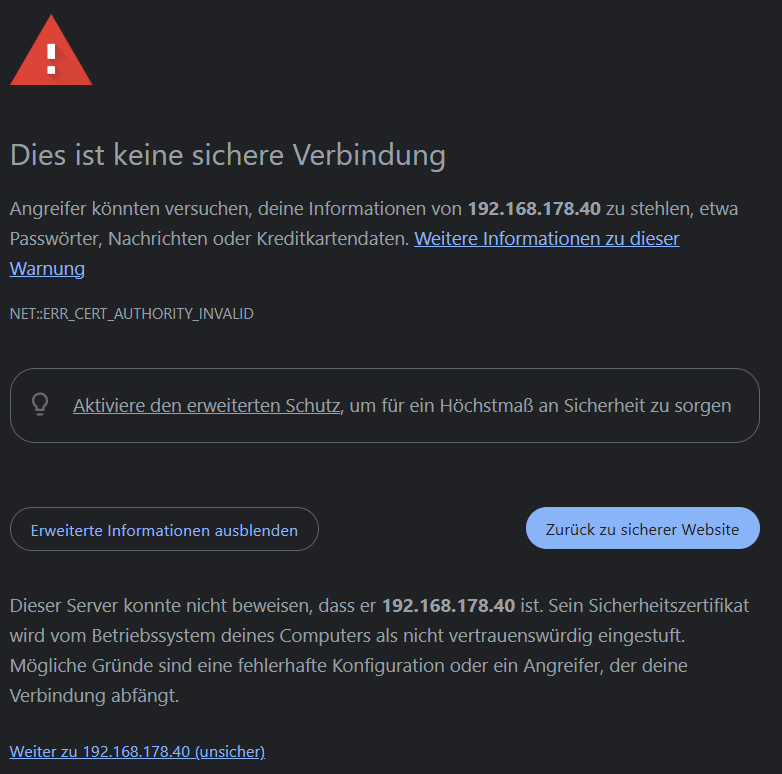
Schritt 2 — Klicke Weiter zu … (unsicher)
Jetzt erscheint der Link, mit dem du die Verbindung trotzdem aufbauen kannst. Der Browser merkt sich die Ausnahme für dieses Gerät — du siehst die Warnung beim nächsten Aufruf nicht mehr.
Edge (Desktop)
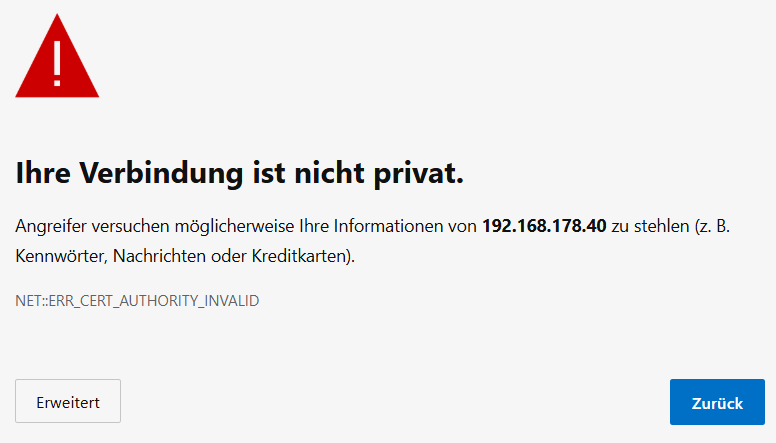
Schritt 1 — Klicke Erweitert
Beim ersten Aufruf der HTTPS-URL erscheint diese Warnung. Klicke unten auf Erweitert, um die zusätzlichen Optionen einzublenden.
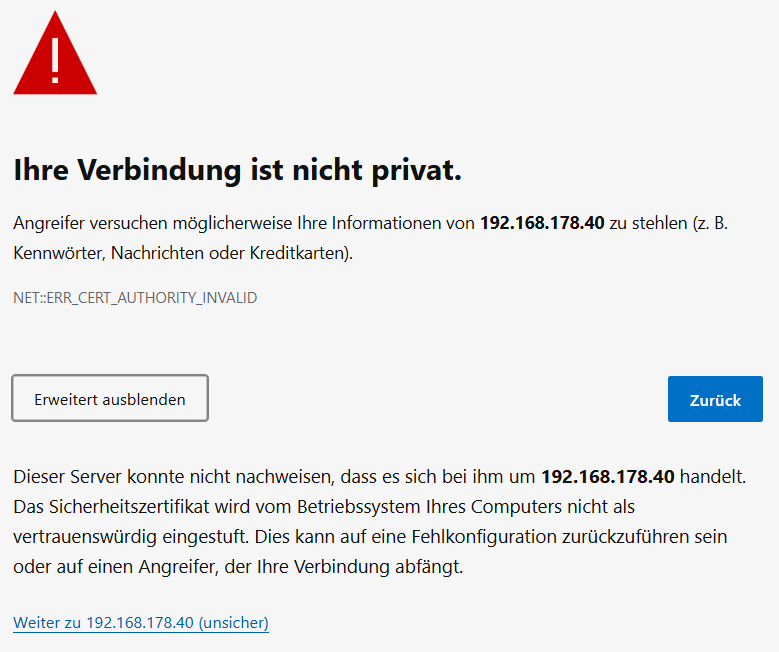
Schritt 2 — Klicke Weiter zu … (unsicher)
Jetzt erscheint der Link, mit dem du die Verbindung trotzdem aufbauen kannst. Der Browser merkt sich die Ausnahme für dieses Gerät — du siehst die Warnung beim nächsten Aufruf nicht mehr.
Safari (iOS)
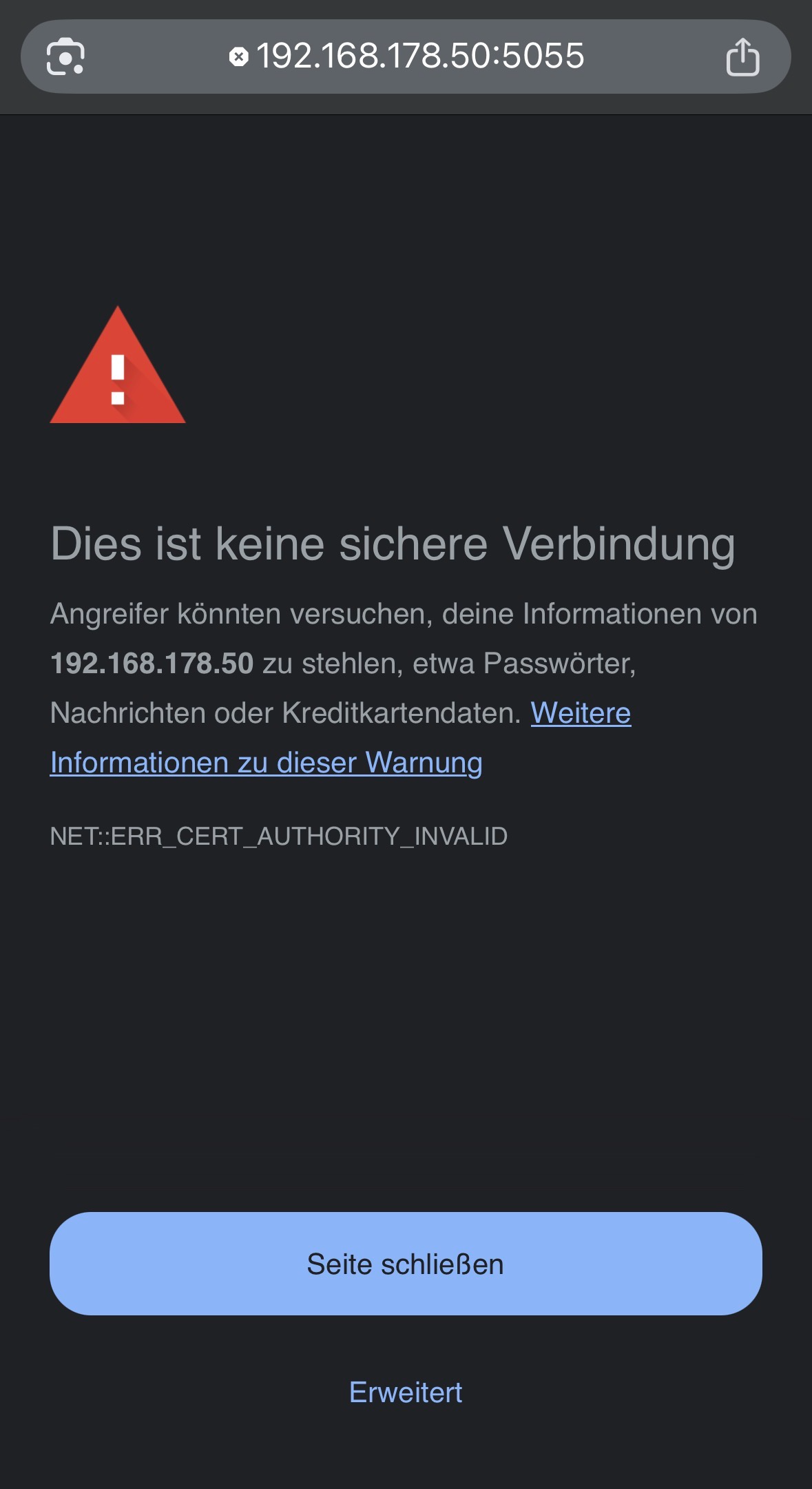
Schritt 1 — Klicke Erweitert
Beim ersten Aufruf der HTTPS-URL erscheint diese Warnung. Klicke unten auf Erweitert, um die zusätzlichen Optionen einzublenden.
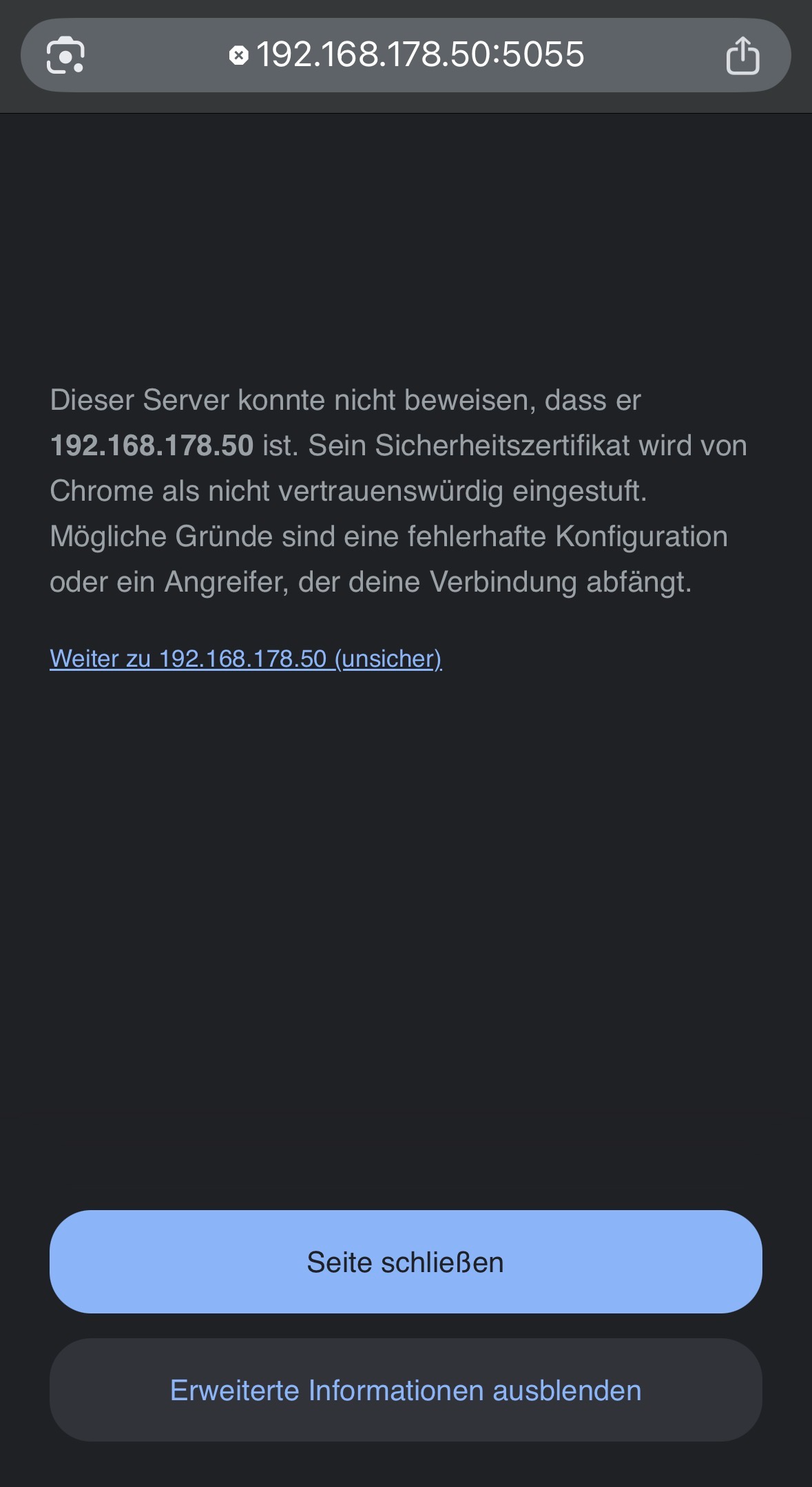
Schritt 2 — Klicke Weiter zu … (unsicher)
Jetzt erscheint der Link, mit dem du die Verbindung trotzdem aufbauen kannst. Der Browser merkt sich die Ausnahme für dieses Gerät — du siehst die Warnung beim nächsten Aufruf nicht mehr.
HTTP oder HTTPS — was solltest du wählen?
Beide Protokolle sind sinnvoll — je nachdem, was du am häufigsten machst:
HTTP (Standard)
Keine Browser-Warnung. Texte und Dateien teilen funktioniert vollständig. Bilder lassen sich per Rechtsklick → Bild kopieren kopieren oder herunterladen — nur das Ein-Klick-Kopieren in die Zwischenablage steht nicht zur Verfügung.
HTTPS
Einmaliger Sicherheitshinweis pro Gerät, danach voller Funktionsumfang — einschließlich des direkten Bild-Kopierens in die Zwischenablage per Klick auf den Kopieren-Button.
Wie schalte ich um?
Öffne in Cortility die Konfiguration und wähle im QuickShare-Bereich unter Protokoll entweder HTTP oder HTTPS. Beim Umschalten startet der QuickShare-Dienst automatisch neu. Beim ersten Aufruf der HTTPS-URL zeigt jedes Gerät einmalig den Sicherheitshinweis — einfach „Erweitert“ und „Trotzdem fortfahren“ wählen.
Ist HTTPS mit Selbstzertifikat überhaupt sicher?
Die Verbindung zwischen Browser und QuickShare ist verschlüsselt — daran ändert das Selbstzertifikat nichts. Was die Warnung tatsächlich aussagt: Der Browser kann die Identität des Servers nicht durch eine öffentliche Zertifizierungsstelle bestätigen. In deinem eigenen WLAN, in dem QuickShare auf deinem PC läuft, ist das in Ordnung — du weißt, mit welchem Gerät du verbunden bist. Für öffentliche Webseiten wäre ein solches Zertifikat natürlich ungeeignet.